


これまでWordPressでサイトを作る際は、無料のテーマを使ってカスタマイズしたい部分のCSSを自分で書いていました。
しかし今回は勉強も兼ねて、1からデザインをしていこうと思います。
どのように開発を進めるのが良いかGemini先生に相談してみたところ、「Tailwind CSS」(以下、Tailwind)というCSSフレームワークを使用するのがおすすめとのことだったので、アドバイス通りにこれで開発を行っていくことにします。
Tailwindは、あらかじめ用意されているスタイルを「クラス名」としてHTMLに直接書き込むことで、CSSファイルを一から作成することなく、簡単にスタイルを適用できるようになるフレームワークです。
かなり有名なフレームワークらしいのですが、私は名前しか知りませんでした。
AstroへTailwindを導入する方法
AstroにTailwindを導入してデザインを始める場合、Astro公式チームが開発している「インテグレーション機能」を使って環境を整えるのが推奨されている方法です。
なお、この方法でインストールされるTailwindは最新のバージョン4になります。(2026.04.17現在)
インテグレーションコマンドの実行
今回はPodman環境でAstroを構築しているため、まずはコンテナを起動させ、コンテナ内でAstro公式のセットアップコマンドを実行します。
podman-compose exec コンテナ名 npx astro add tailwind
これにより、パッケージのインストールと設定ファイルの作成・更新が自動で行われます。
実行中に「パッケージをインストールしますか?」「設定ファイルを更新しますか?」といった確認(y/n)が出ますので、すべて y または Enter で進めてください。
以下が、実際に実行した結果のログです。(私の環境のコンテナは「astro-dev」という名前がついています)
$ podman-compose exec astro-dev npx astro add tailwind
podman-compose version: 1.0.6
['podman', '--version', '']
using podman version: 4.9.3
podman exec --interactive --tty astro-dev npx astro add tailwind
◇  Resolved packages.

  Astro will run the following command:
  If you skip this step, you can always run it yourself later
╭───────────────────────────╮
│  npm i @tailwindcss/vite@^4.2.2 tailwindcss@^4.2.2   │
╰───────────────────────────╯
  To run this command without prompts, pass the --yes flag

◇  Continue?
Yes
◇  Dependencies installed.

  Astro will scaffold ./src/styles/global.css.

◇  Continue?
Yes

  Astro will make the following changes to your config file:
╭─astro.config.mjs───────────────╮
│  // @ts-check                                  │
│  import { defineConfig } from 'astro/config';  │
│                                                │
│  import tailwindcss from '@tailwindcss/vite';  │
│                                                │
│  // https://astro.build/config                 │
│  export default defineConfig({                 │
│    site: 'https://gamelife.server-memo.net',   │
│                                                │
│    vite: {                                     │
│      plugins: [tailwindcss()],                 │
│    },                                          │
│  });                                           │
╰────────────────────────╯
◇  Continue?
Yes

   success  Added the following integration to your project:
  - tailwind

   action required  You must import your Tailwind stylesheet, e.g. in a shared layout:

╭─src/layouts/Layout.astro────╮
│  ---                             │
│  import '../styles/global.css'   │
│  ---                             │
╰─────────────────╯
exit code: 0
導入されたかの確認
インテグレーションコマンド(astro add tailwind)を実行した際、自動的に作成・更新されたファイルがメッセージ内に表示されるので、内容を確認しておきます。
./src/styles/global.css
Tailwindの基本スタイルをインポートするための設定が記述されています。
@import "tailwindcss";
./astro.config.mjs
更新後の内容がメッセージに出力されていますので、実際のファイルが正しく更新されているか確認します。
私の環境では、以下の設定が追加されていました。
// @ts-check
import { defineConfig } from 'astro/config';
import tailwindcss from '@tailwindcss/vite';  // 追加された項目


// https://astro.build/config
export default defineConfig({
  site: 'https://gamelife.server-memo.net',
vite: {
    plugins: [tailwindcss()], // 追加された項目
  },
  compressHTML: false,
});
./package.json
dependenciesに「@tailwindcss/vite」と「tailwindcss」が追加されているか確認します。
astroは最初から記載がありました。
{
  ##### 中略 #####

  "dependencies": {
    "@tailwindcss/vite": "^4.2.2",  // 追加された項目
    "astro": "^6.1.2",
    "tailwindcss": "^4.2.2"  // 追加された項目
  },

  ##### 中略 #####
}
Tailwindの適用方法(global.cssをインポートする)
コマンド完了時のメッセージにもある通り、Tailwindによるスタイルを適用させたい場合は、反映させたいレイアウトファイルなどに global.css をインポートしてあげる必要があります。
./src/layouts/BaseLayout.astroに追加する場合の例
---
import BaseHead from '../components/BaseHead.astro';
import Header from '../components/Header.astro';
import Footer from '../components/Footer.astro';

// この1行を追加してTailwindを読み込む
import '../styles/global.css';


// サイト全体のデフォルト設定(基本の看板と予備の説明文)
const siteName = "Game Life";
const defaultDescription = "ゲームに関するブログです。";

##### 以下略 #####
設定の反映
設定を確実に反映させるため、一度コンテナを再起動します。
$ podman-compose restart astro-dev
これで「Tailwind」の導入は完了です。
実際に使用してみる
VSCodeに拡張機能「Tailwind CSS IntelliSense」を追加
本格的に使い始める前に、VSCodeに「Tailwind CSS IntelliSense」という拡張機能を追加しておきます。
これを導入することで、Tailwindのクラス名の予測変換(オートコンプリート)などが利用できるようになり、開発が劇的に楽になります。
typographyプラグインをインストールする
Tailwindを試すにあたり、どのように開発を進めていくのが良いかをGemini先生に相談したところ、「@tailwindcss/typography」というプラグインを使用すると、手っ取り早く記事全体を「いい感じ」のスタイルに整えてくれて便利だと教わりました。
そこで、早速この「typography」プラグインを導入してみることにします。
まずはコンテナの中で、npmを使ってプラグインをインストールします。
$ podman-compose exec astro-dev npm install -D @tailwindcss/typography
ちなみに、「-D」オプションは「--save-dev」の省略形で、これを付けてインストールすると、「package.json」の「devDependencies」(開発用依存関係) というグループにパッケージの名前が書き込まれます。
なぜ「-D」オプションを使用するのか?
今回インストールした「@tailwindcss/typography」は、書いた記事をビルドするときに「綺麗なCSSを適用するためのツール」です。
一度CSSを適用してしまえば、ブラウザでサイトを表示する時(本番環境)にはこのツール自体は必要なくなるため、-D を付けて「開発用」として明確に分けてインストールしています。
現在の私の環境のように、本番環境上でそのまま開発も行っている場合は、実はオプションをつけなくても動作自体に問題はありません。
しかし、後で「package.json」を見直した際に、「サイトを表示するために絶対必要なものなのか」「開発時だけ必要なツールなのか」が一目でわかるようになります。
未来の自分に向けた整理整頓の意味も込めて、「-D」オプションを使用しています。
global.cssの編集
次に、「./src/styles/global.css」に「typography」を読み込むための設定「@plugin "@tailwindcss/typography";」を追加します。
「typography」は非常に便利なのですが、デフォルトのままだと見出し部分が少し寂しいので、h1からh4までの見出しスタイルと、リンクの色を青くする設定を追加してみました。
@import "tailwindcss";

// typographyの読み込み設定を追加
@plugin "@tailwindcss/typography";


// スタイル設定を追加
.prose h1 {
  /* h1: 文字サイズを大きくするデザイン */
  @apply text-3xl font-bold  pb-2 mb-6 mt-10 text-gray-900;
}

.prose h2 {
  /* h2: 青い下線付きのデザイン */
  @apply text-2xl font-bold border-b-2 border-blue-500 pb-2 mb-6 mt-10 text-gray-900;
}

.prose h3 {
  /* h3: 青い左線付きのデザイン */
  @apply text-xl font-bold border-l-4 border-blue-500 pl-3 mb-4 mt-8 text-gray-900;
}

.prose h4 {
  /* h4: 少し控えめな太字 */
  @apply text-lg font-bold text-gray-800 mb-3 mt-6;
}

/* リンクの色を青くする */
.prose a {
  @apply text-blue-600 no-underline hover:underline;
}
typographyの適用方法
実際のブログ記事ページである「./src/pages/blog/[slug].astro」ファイルを例に、具体的な適用方法を解説します。
これまでの手順で、「global.css」に「Tailwind」と「typography」を読み込む設定を行い、さらに共通レイアウトである「BaseLayout.astro」でその「global.css」を読み込むようにしました。
そのため、各ページではこの「BaseLayout.astro」をインポートして枠組みとして使うだけで、自動的に「Tailwind」と「typography」の機能が使える状態になっています。
準備は整っているので、あとは「typography」のスタイルを適用させたい部分(記事の本文など)を「<div class="prose"></div>」タグで囲むだけです。
このproseこそが、typographyプラグインの機能を呼び出すための専用クラスになります。
./src/pages/blog/[slug].astro の編集
今回のコードでは、「prose」以外にも「max-w-none」と「prose-slate」という2つのクラスを一緒に使用していて、それぞれの役割は以下の通りです。
- max-w-none: デフォルトの文字幅制限を解除し、画面いっぱいまで表示する
- prose-slate: 文字やリストの色を少し青みがかったグレー(slate:スレート)にする
---
import { getCollection, render } from 'astro:content';
import BaseLayout from '../../layouts/BaseLayout.astro';

export async function getStaticPaths() {
  const blogEntries = await getCollection('blog');

  return blogEntries.map(entry => {
    const cleanSlug = entry.id.split('/').pop();

    return {
      params: { slug: cleanSlug },
      props: { entry },
    };
  });
}

const { entry } = Astro.props;
const { Content } = await render(entry);
---

<BaseLayout pageTitle={entry.data.title} pageDescription={entry.data.description}>
  <article>
    {/* ここで記事のタイトルと本文を prose で囲んでいます */}
    <div class="prose max-w-none prose-slate">
      <h1>{entry.data.title}</h1>
      <Content />
    </div>

    <hr />
    <p>公開日: {entry.data.pubDate.toLocaleDateString('ja-JP')}</p>
    <p>著者: {entry.data.author}</p>
  </article>
</BaseLayout>
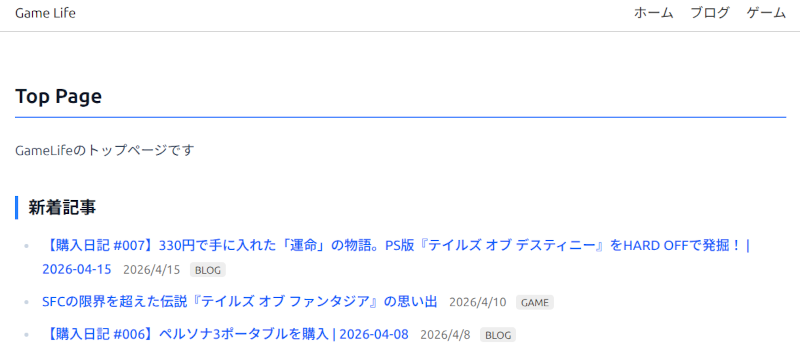
適用前と適用後の比較画像
「Tailwind」と「typography」によるスタイルの適用前の画像です。

「Tailwind」と「typography」によるスタイルを適用後の画像です。
印象がかなり変わりましたね。

【おまけ】Unknown at rule @plugin 対策
VScodeで開発を行っていると、「Unknown at rule @plugin」といったといった警告メッセージが表示されることがあります。
これは、VSCodeの標準CSSチェッカーが「@plugin」というTailwind独自のルールを知らないために発生します。
拡張子が .css のファイルは「Tailwindの文法」として扱うよう、VSCodeの settings.json に設定を追加することで改善できます。
.vscode/settings.json
以下の設定を追加し、VSCodeを再起動します。
{
  "workbench.colorCustomizations": {
    "titleBar.activeBackground": "#4aa1c4",
    "activityBar.background": "#4aa1c4"
  },
  // 以下の設定を追加
  "files.associations": {
  "*.css": "tailwindcss"
  }
}
これで不快な警告も消え、快適な開発環境が完成しました!引き続き、ブログのデザインをさらに作り込んでいきます。
コメント